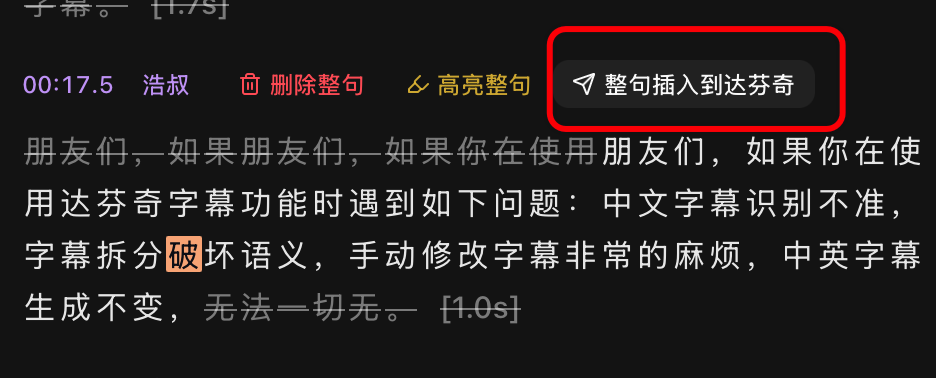
HaoCut はプラグインで選択したクリップを DaVinci Resolve に送信でき、一括挿入にも対応します。
インストールと接続
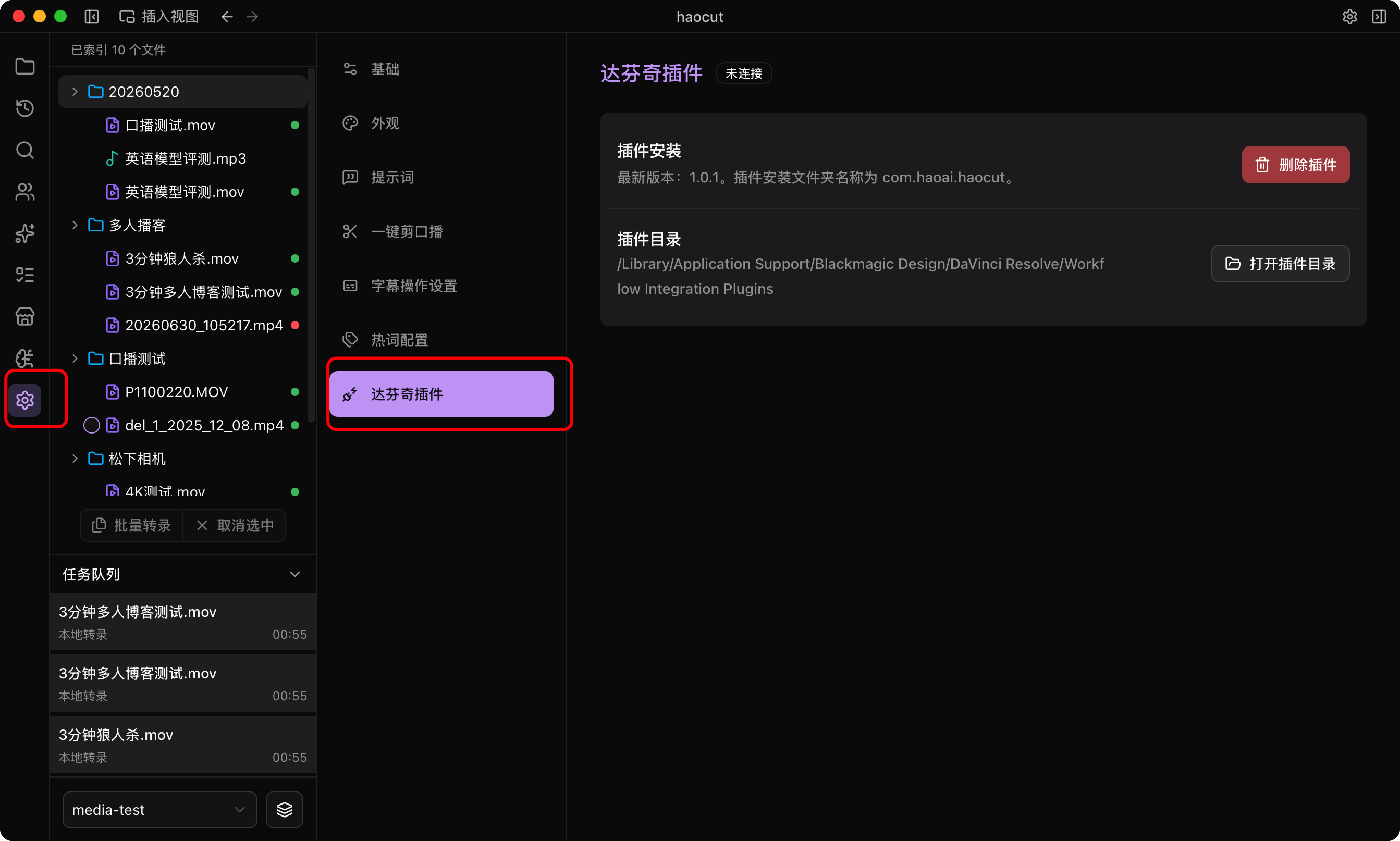
- HaoCut で 設定 → DaVinci プラグイン を開きます。
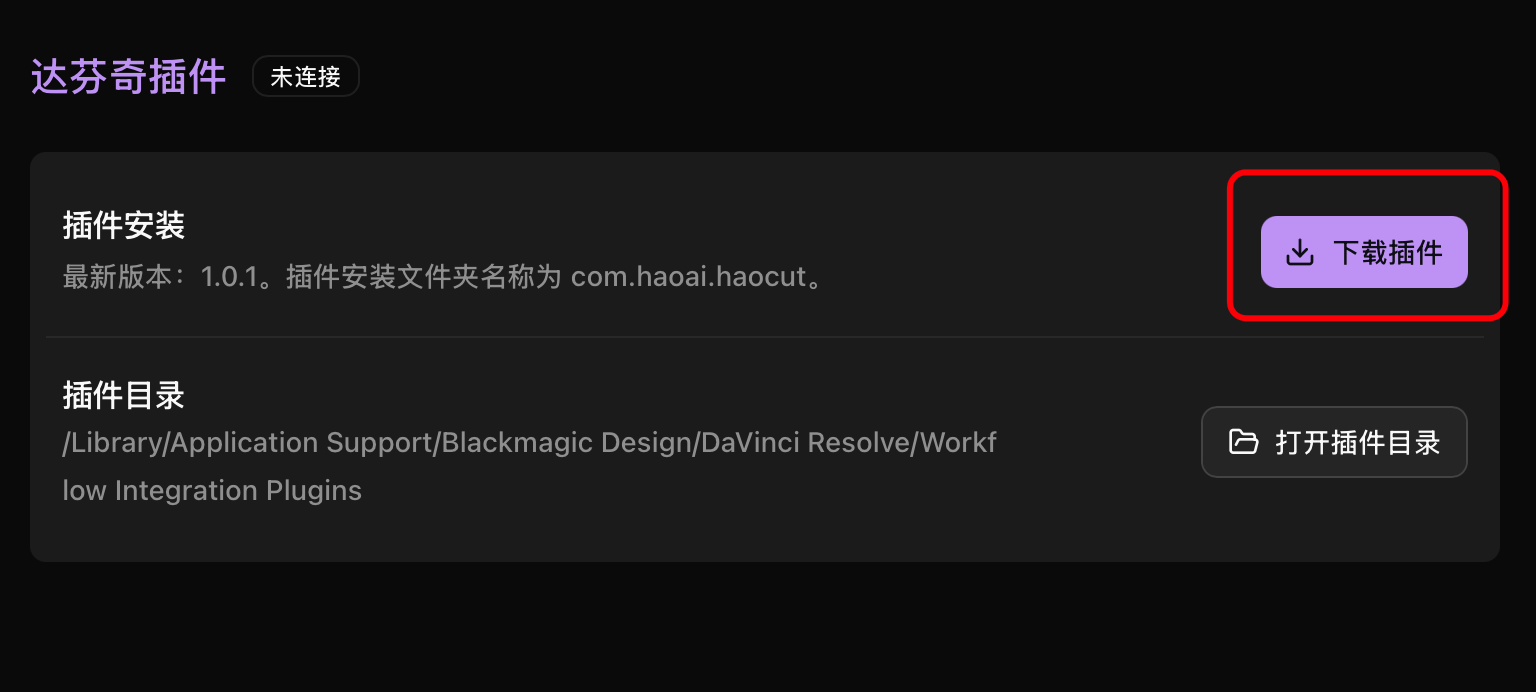
- プラグインをダウンロード をクリックします。完了後、プラグインフォルダを開く で場所を確認できます。
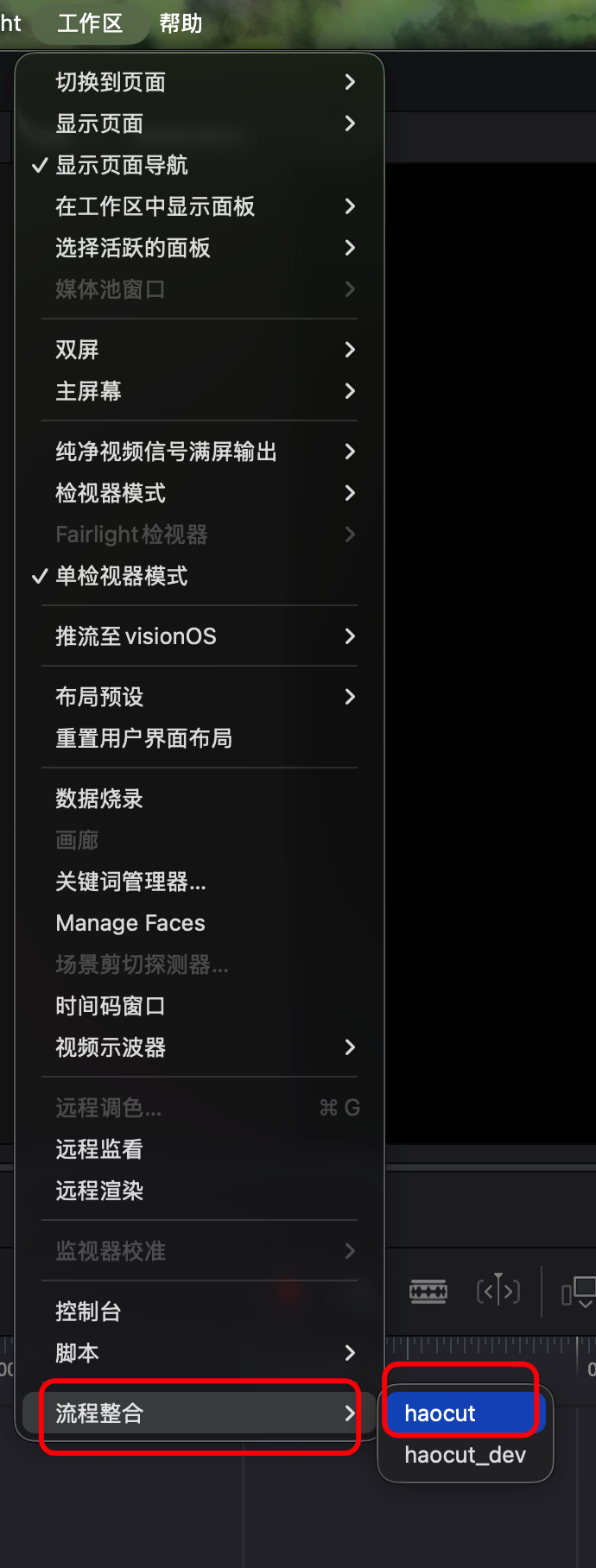
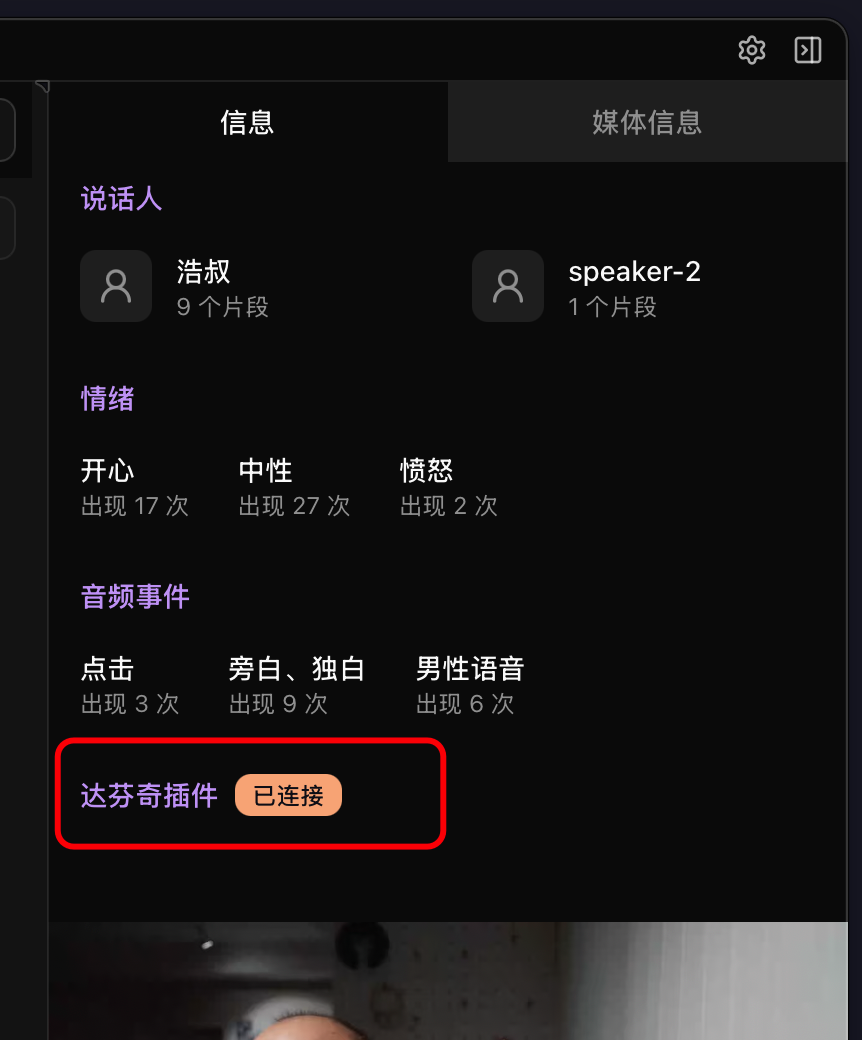
- DaVinci Resolve を再起動し、ワークスペース → ワークフロー統合 から HaoCut プラグインを開いて状態パネルを表示します。
この状態は接続成功を示します。パネルはそのままで構いません。
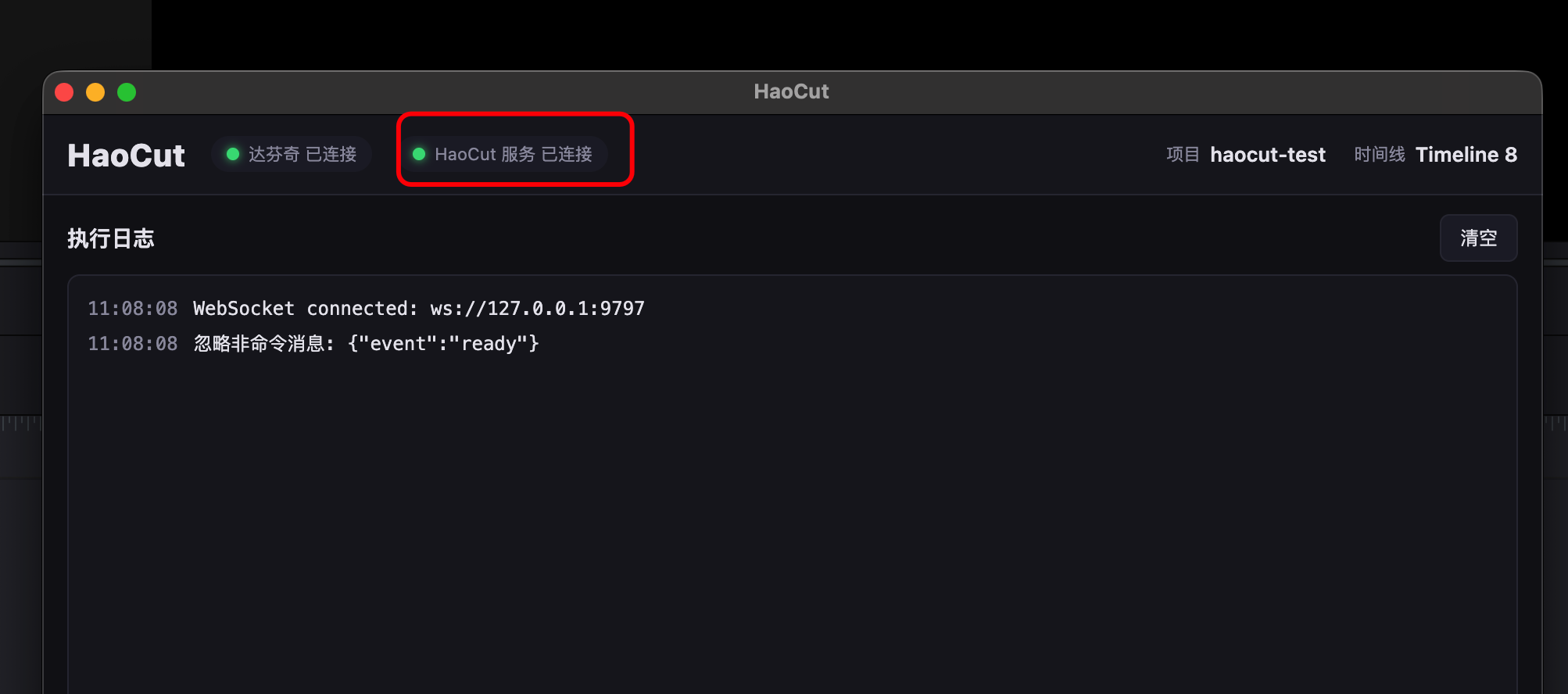
- HaoCut に戻り、プラグイン状態が 接続済み と表示されることを確認します。
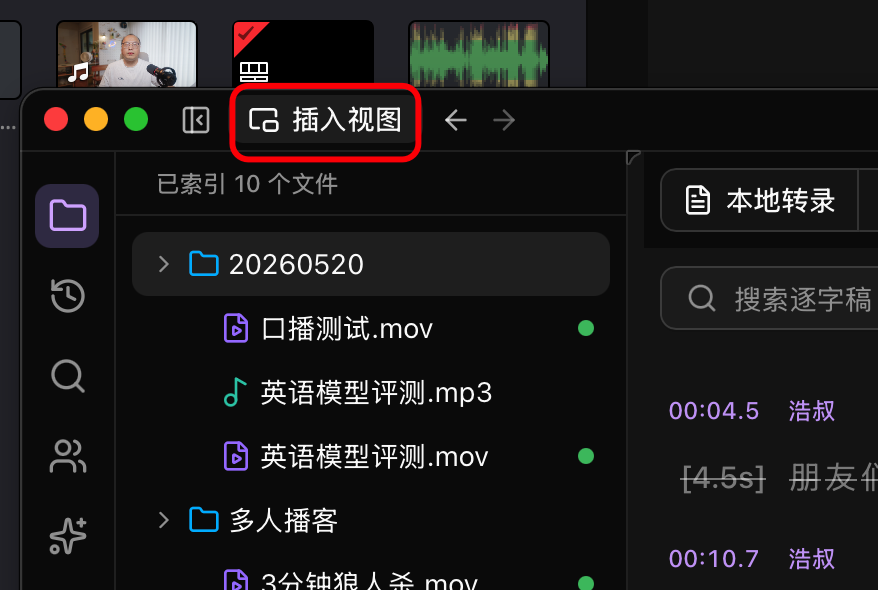
挿入ビューを使用
標準ビューは大きいため、挿入ビュー をクリックして挿入しやすいコンパクトな画面にします。
クリップをDaVinci Resolveへ一括挿入
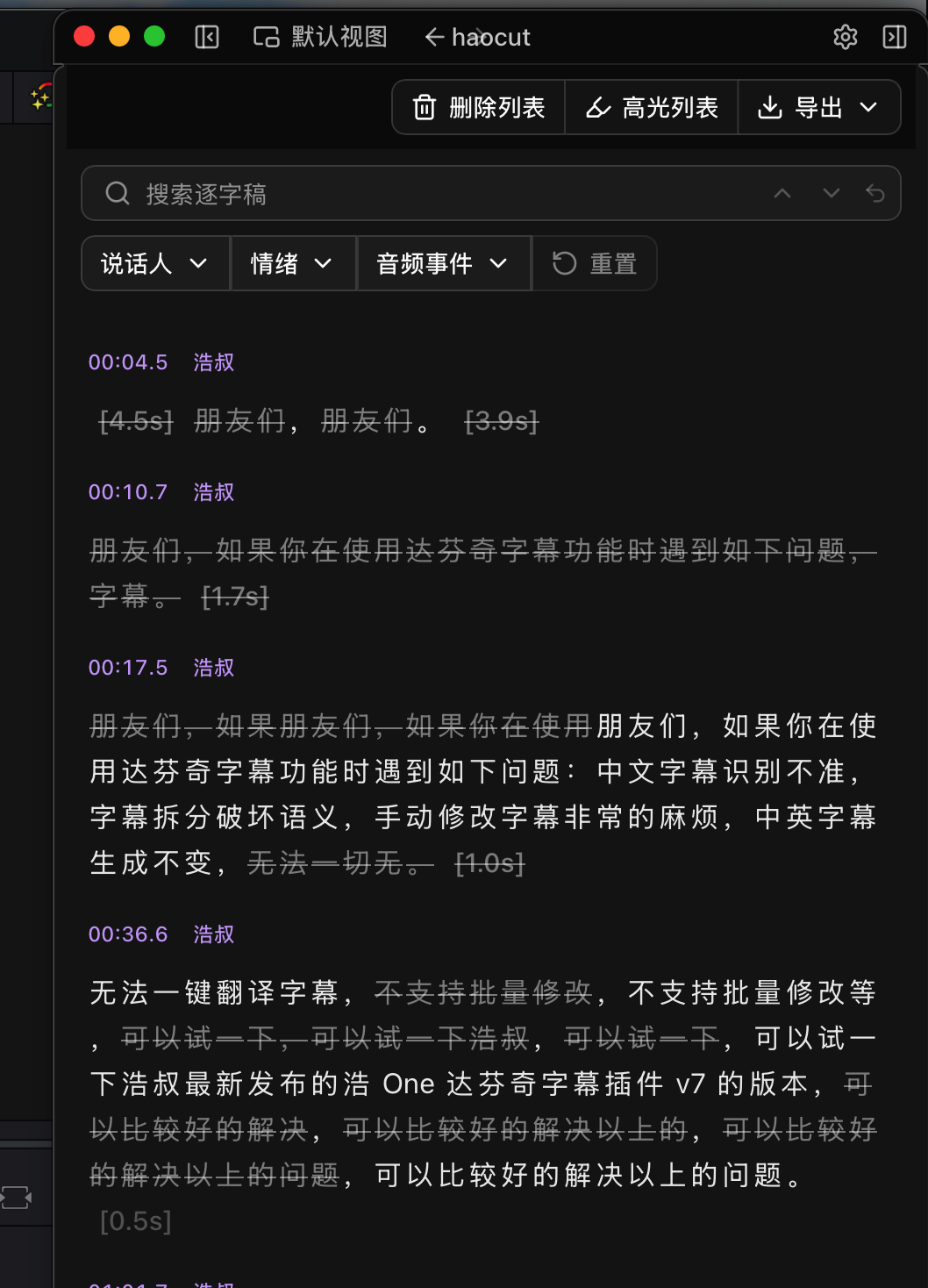
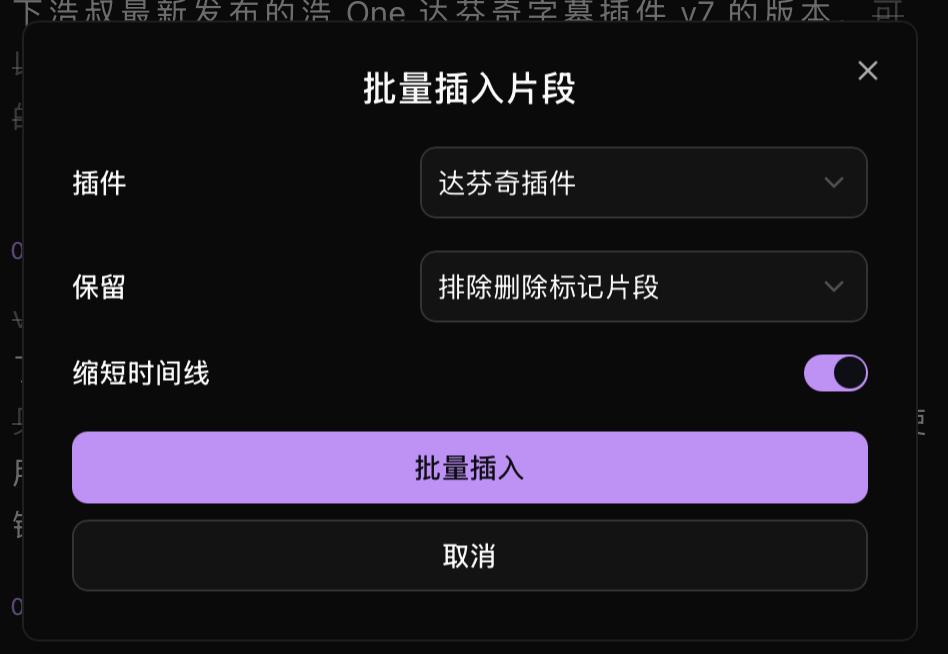
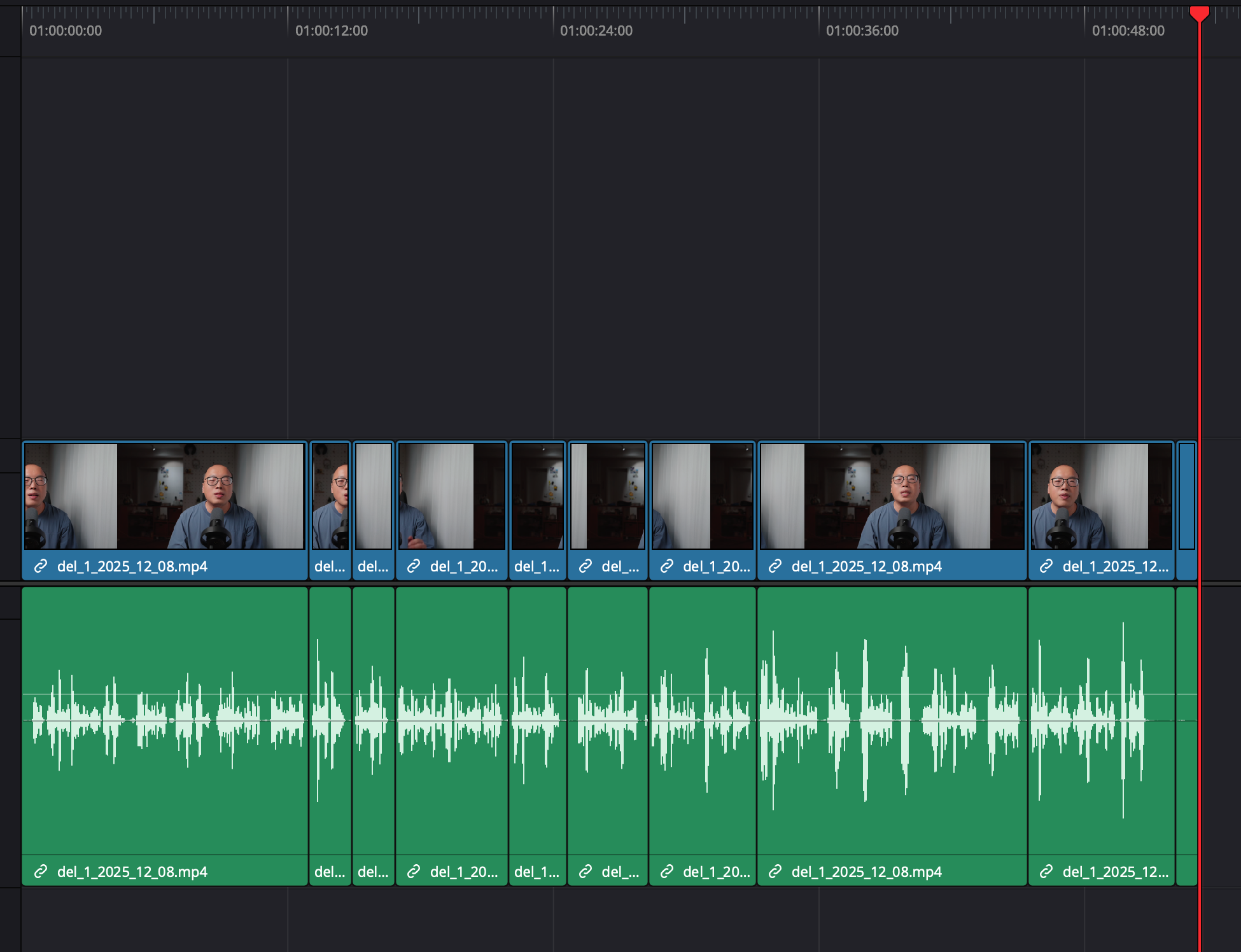
DaVinci Resolve で空のタイムラインを開きます。HaoCut で削除・ハイライトのマーキング後、書き出し から DaVinci Resolve へ一括挿入 をクリックします。
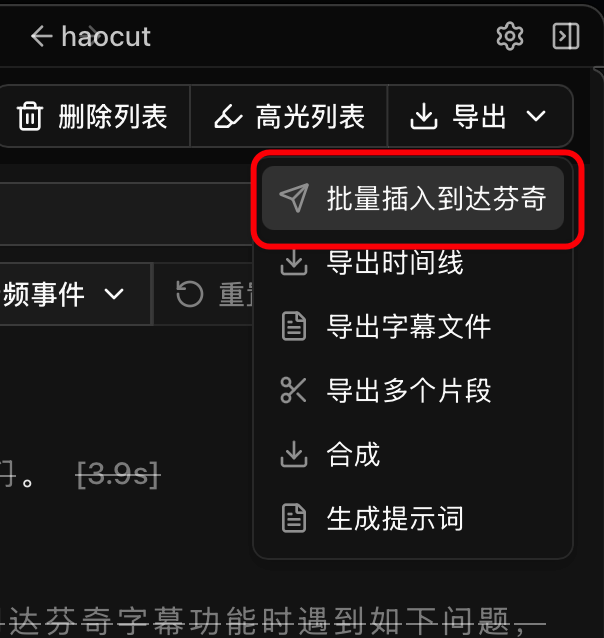
設定ダイアログで、削除マークを除いた残りのクリップまたはすべてのハイライトクリップを選択し、一括挿入します。
クリップを挿入
挿入したいクリップを選択し、DaVinci Resolve に挿入 をクリックします。
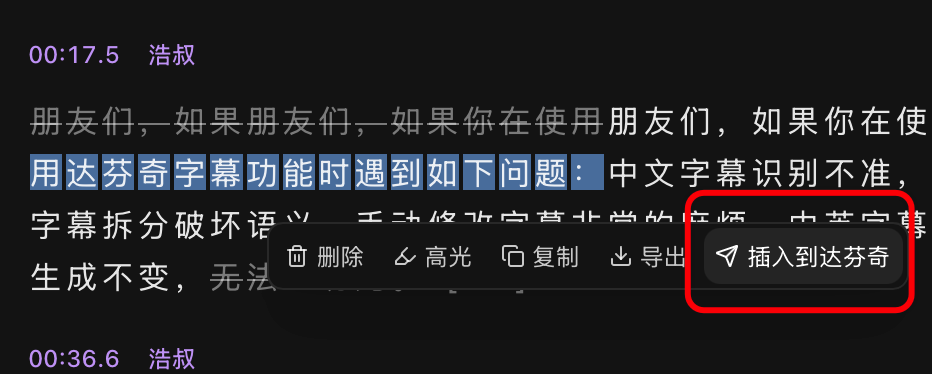
文全体をすばやく挿入
文中の任意の文字を選び、文全体をDaVinci Resolveに挿入 をクリックします。